Showing posts with label Tutorial. Show all posts

Tuesday, December 24, 2013

SurveyCAD (Siri Satu) : Pengenalan kepada SurveyCAD

Assalamualaikum w.b.t dan salam sejahtera.
Tak mau tulis panjang, kita terus kepada sesi pengenalan. Terlebih dahulu, pengenalan ini hanya diolah melalui pengalaman saya selaku pengguna sahaja, yang sebelum agak terkial-kial menggunakan basic AutoCAD dan selepas menggunakan SurveyCAD ini.

Pengenalan kepada SurveyCAD.

Dalam menghasilkan sesuatu drawing atau plan itu, tidak dinafikan kecekapan, pengalaman dan kesenian amat diperlukan. Pengalaman, semestinya perlu memakan masa yang lama untuk diperolehi. Kesenian, drafting ini sendiri ialah suatu hasil proses untuk meghasilkan suatu hasil seni yang mana ianya akan diterjemahkan kepada output drawing atau plan. Ianya sesuatu yang wujud dengan sendirinya melalui dlam diri dan juga daripada pengalaman. KECEKAPAN......ini adalah suatu perkara yang penting, dimana ianya boleh memberi kesan secara langsung kepada pengalaman dan kesenian. Kecekapan ini boleh dipupuk melalui kaedah yang digunakan untuk melangsungkan sesuatu kerja drafting itu dimana jika ianya dipraktikkan dengan kaedah sebetulnya, maka kecekapan ini akan terbina sendiri dalam jangkamasa yang singkat.


Sebagai introduksi, secara ringkasnya, SurveyCAD ini bukanlah satu software baru yang berasaskan CAD seprti AutoCAD, ZWCAD atau MysCAD, sebaliknya, ianya adalah satu add on kepada perisian CAD sedia ada iaitu AutoCAD. SurveyCAD ini ialah satu add on kepada AutoCAD dimana, jika kita hanya install AutoCAD yang biasa, ianya hanya terdapat function-function asas sahaja dan memerlukan kita untuk menaip command-command tertentu semasa proses menyaipnyediakan apa-apa drawing.

Daripada basic AutoCAD ini, maka munculah beberapa script yang kita panggil LIPS untuk memudahkan lagi kerja drafting. Sebagai contoh, pada sebarang garisan terabas yang dibuat, kita berkehandakkan supaya ditulis bearing dan jarak pada garisan itu. Disini, jika kita hanya menggunakan AutoCAD basic, maka semestinya proses ini perlu dilakukan secara manual, iaitu "list" kan dulu jarak tersebut, kemudian tulis bearing jaraknya. Kemudian, gunakan command DT untuk menulis text bearing dan jarak tersebut pada garisan tersebut. Jadi, dengan adanya LIPS ini, proses sebelum ini pada AutoCAD basic dapat kita ringkaskan dimana kita hanya perlu "load" kan sahaja LIPS yang hendak digunakan. Sebagai contoh untuk keadaan yang sama seperti diatas, terdapat satu LIPS yang diberi nama "DBD" dimana pada ruang command, kita hanya perlu menaip "DBD" sahaja, kemudia, klik pada line yang hendak dikeluarkan bearing jarak dia, setkan saiz tulisan dan rotation text tersebut, kemudian enter. Beraing dan jarak akan terpapar pada garisan tersebut.

Sebenarnya command atau senangnya nama-nama LIPS ini adalah bergantung kepada si pembuat LIPS tersebut. Ada kalanya, ianya LIPS dengan tujuan yang sama, cuma commandnya sahaja yang berlainan. Untuk merekabentuk sesuatu LIPS ini, terdapat pelbagai program yang boleh digunakan, seperti Visual Basic (VB), C++ dan lain-lain.

Berbalik kepada SurveyCAD ini, ringkasnya ialah SurveyCAD ini adalah terdiri daripada ratusan LIPS yang sedia dibina mengikut pelbagai kehendak dan tuntutan untuk kerja-kerja drafting yang berkaitan dengan kerja ukur dan penyediaan pelan-pelan ukur. Cumanya, advantage pada SurveyCAD ini ialah kepakaran dan pengalaman si pembuatnya untuk memagikkan LIPS yang beratus-ratus tadi kepada ICON-ICON yang di add-on terus kepada surface AutoCAD dan juga pada menu bar.

Ok, mari lihat gambar dibawah untuk lebih memahami secara awalan berkenaan dengan SurveyCAD ini.


Gambar diatas ialah interface AutoCAD 2010 basic yang baru di install. Jika dilihat, ianya hanya mengandungi icon-icon command asas sahaja.


Berikutnya, gambar diatas ialah interface AutoCAD 2010 selepas di install kan add-on SurveyCAD. Jika diperhatikan, terdapat beberapa pernambahan icon pada interface tersebut yang mana itulah LIPS-LIPS yang diterjemahkan secara terus melalui icon-icon pada interface AutoCAD. Selain itu, terdapat juga menu tambahan pada Menu Bar iaitu menu SurveyCAD.


Keperluan kepada SurveyCAD.

Kenapa SurveyCAD ini bagi saya penting? Jika dilihat, kebanyakan drafter-drafter lama bertaraf otai-otai memanglah diakui kebolehan dan kemampuan mereka untuk menyiapnyediakan sesuatu drawing itu dengan pantas, berkesan dan menepati piawaian dan spesifikasi plan yang dikehendaki. Ini adalah hasil daripada pengalaman jerih payah mereka dalam menuntut ilmu drafting dalam satu tempoh masa yang panjang. Ini juga berlaku dengan adanya LIPS-LIPS simpanan mereka yang dikumpul. Namun begitu, ada juga antara mereka yang masih lagi menggunakan cara asas utnuk menyiapkan sesuatu drawing itu. Ini jika dilihat sungguh luar biasa kerana ketangkasan mereka untuk mengendalikan command-command CAD secara asas, iaitu dengan menaip satu persatu command yang mereka nak guna.Kuncinya cuma satu sahaja, iaitu PENGALAMAN.

Saya ambil satu contoh yang paling ketara untuk membezakan antara orang baru dan orang lama, iaitu penentuan skala pada drawing dan plan yang bakal diplot. Ini sahaja cukup untuk menguji samada drafter itu berpengalaman atau tidak. Kelangsungan untuk menghasilkan sesuatu drawing / plan yang menepati skala adalah AMAT KRITIKAL bagi sesuatu kerja ukur itu kerana ianya berkait rapat dengan kehendak client untuk menyamai apa-apa design yang mereka buat untuk sesuatu projek itu.

Contoh, anda tahu bagaimana untuk menetapkan skala potting jika bos berkehendakkan outputnya di plot pada kertas A2 dengan skala 1 : 1250. Ini akan melibatkan proses kira-kira yang boleh dikatakan rumit dan leceh. Penetapan ini penting kerana selepas plan di plot, selalunya diperingkat saringan awal, bos atau PM akan memeriksa terlebih dahulu plan yang diplot itu menggunakan "pembaris skala" dan kesalahan anda akan dikesan dengan mudah.

Fresh graduate terutamanya, boleh buat? Tahu bagaimana nak set frame supaya kalau tak cantik sekalipun drawing yang kamu hasilkan tu, paling tidak ianya menepati skala.

Dengan menggunakan SurveyCAD ini, kaedah penentuan skala dibuat dengan cara cukup mudah. Hanay tinggal klik pada icon terlibat, pilih skala drawing dan pilih saiz kertas yang dikehendaki. Selepas itu pilih mana-mana frame yang telah sedia diletakkan dalam menu SurveyCAD ini. Siap, teruskan dengan proses editing sehingga siap.

Antara menu-menu yang terbit daripada SurveyCAD untuk tujuan menentukan skala dan frame.

Itu baru satu contoh sahaja, dimana SurveyCAD ini masih lagi punyai banyak fungsi-fungsi lain yang sangat berguna. Antara fungsi-fugsi lain yang terdapat pada SurveyCAD yang sempat saya gunakan yang bagi saya ianya adalah penyebab kepada mengapa saya mengkelasan SurveyCAD ini sebagai antara yang terbaik dan paling user friendly ialah :

  1. Tukarkan text height kepada 3D point (ini terbaik!)
  2. Generate TIN daripada 3D oint yang dihasilkan (ini terbaik!)
  3. Generate KONTOR daripada TIN yang dihasilakn (ini terbaik!)
  4. Warnakan TIN dan KONTOR (mudah untuk buat analisa ketinggian).
  5. Frame-frame yang siap sedia bina secara khusus untuk sesuatau kerja ukur itu seperti contoh frame unutk plan topografi, plan precomp, plan kejuruteraan, plan cross-x dan long-x dan lain-lain.
  6. Volume calculation, CUT & FILL (ini terbaik!)
  7. Volume calculation report, CUT & FILL (dikeluarkan terus ke fail .txt)
  8.  Penyediaan graf / data / plan untuk cross-x dan long x (ini terbaik!)
  9. Standard JKR punya simbol.
  10. COPY and PASTE sesuatu entiti terus kepada kodinat asal yang di copy.
Ok, cukup 10 sahaja sebab banyak lagi antara fungsi-fungsi SurveyCAD ini yang sangat membantu dalam kerja-kerja drafting. Paling penting, IANYA DIBUAT SECARA TERUS MENGGUNAKAN AutoCAD!

Lain-lainya, SurveyCAD ini dihasilkan meliputi semua penggunaan dan keperluan-keperluan untuk menghasilkan plan-plan ukur baik untuk kerja-kerja ukur kadaser ataupun kejuruteraan. Apa yang saya boleh katakan, SurveyCAD ini sangat-sangat membantu terutamanya bagi :
  1. student-student dan fresh graduate. Jika mahir menggunakan SurveyCAD ini, ianya boleh dijadikan bekalan bagus untuk kamu tempuhi sesi temuduga nak mohon kerja nanti. Pada pengalaman saya, fresh graduate terutamanya agak terkebingungan dalam melaksanakan apa-apa kerja drafting diawal usia mereka berkerja. Kadang-kadang, 2 3 tahun baru nak pandai merangkak. Ianya sangat mengambil masa untuk memahami penggunaan AutoCAD basic untuk menjalankan kerja-kerja drafting, dan jika menggunakan apa-apa LIPS yang dibekalkan pun masih lagi memerlukan masa untuk mahir. Kena pulak individu yang suka main lompat-lompat company ni. Orang-orang tua cakap, "lain padang lain belalangnya". Macam tu jugalah andaikata bertukar-tukar tempat dimana lain tempat lain kaedah yang digunakan untuk melaksanakan kerja-kerja drafting tu. 
  2. Bagi yang sudah berkerja juga bagus kerana bila kerja siap cepat, nanti boleh banyak rehat. Bos pun sayang. Apa yang penting, anda boleh mempercepatkan masa untuk mengasah skill anda dalam kerja-kerja drafting untuk mencapai tahap piawaian standard drafter.
  3. Kepada Bos-Bos juga, terutamanya Jurukur Berlesen, semestinya anda tidak perlu lagi pening kepala jika drafter lama berhenti secara mengejut kerana anda boleh menyediakan backup dalam tempohmasa yang singkat.
  4. Untuk IPTA / IPTS pula, bagi saya ianya mungkin pada suatu hari nanti akan jadi satu keperluan untuk disediakan SurveyCAD ini pada PC-PC didalam lab-lab ukur supaya hasrat untuk melahirkan graduan yang BERSKILL TINGGI dan MENEPATI KEHENDAK DUNIA KERJAYA dapat dicapai. Ini kerana, bagi saya, asas untuk melahirkan seorang graduan yang mahir, ianya perlu untuk menyediakan mereka secukupnya dan semahirnya dalam kerja-kerja drafting, selain berkemampuan untuk mengendalikan krja-kerja ukur dipadang.

Ok, cukup.

Pengenalan kepada Si Pembina SurveyCAD.

Tidak manis kiranya jika tidak turut memperkenalkan Si Pembina SurveyCAD yang sungguh hebat ini. Mengikut Si Pembina ini, SurveyCAD ini dihasilkannya melalui pengalaman-pengalaman yang dikutipnya selama berpuluh tahun berkecimpung didalam dunia drafting ini. Segala kepayahan drafting yang ditempuhinya dulu telah dipermudahkan melalui SurveyCAD yang dihasilkan ini.

Untuk lebih lanjut dan berhubung terus dengan Si Pembina dan testimoni daripada individu-individu yang telah menggunakan SurveyCAD ini, boleh kunjungi pada Group FACEBOOK SurveyCAD di :

Klik sini : FB SurveyCAD    


Si Pembina ini juga mudah untuk dihubungi dan after sales service nya juga bagus. Selain itu, request unutk fungsi-fungsi tambahan jika difikirkan perlu untuk sesuatu tujuan khusus juga boleh dibincangkan secara terus dengan Si Pembina untuk direkabentuk dan dimuatkan pada SurveyCAD (itupun jika masuk akal lah).

Trial version kepada SurveyCAD ini juga boleh di download terus daripada page Facebook SurveyCAD ini, dengan trial sebanyak 60 kali penggunaan.

Penutup.

Sekali lagi, saya hanyalah salah seorang pengguna SurveyCAD sahaja dan penulisan ini dibuat daripada pengalaman saya menggunakan SurveyCAD ini untuk beberapa drawing terkini dan dibandingkan dengan semasa saya hanya menggunakan basic AutoCAD dan LIPS-LIPS ringkas sahaja untuk menyaipkan drawing / plan yang lepas-lepas.

Oh, sebelum terlupa, SEMESTINYA SurveyCAD INI ADALAH BERBAYAR.

Ok, setakat itu dahulu pengenalan kepada SurveyCAD.

Akan bersambung dengan tutorial detail untuk setiap fungsi yang ada pada SurveyCAD selepas ini..........................................................jika rajin.

Assalamualaikum w.b.t.

Read more...

Friday, January 18, 2013

TITLE SURVEY II : Tanam batu dan booking secara Online.

Assalamualaikum w.b.t.

Hari tu saya dah tulis seba sedikit mengenai kaedah tanam batu, booking dan semakan secara radial. Kalau tak baca lagi, booeh terus ke sini.

Ok, terus kepada kaedah yg lainnya iaitu tanam batu, booking dan semakan secara ONLINE, atau bahasa lainnya iaitu BKB atas garisan. Kaedah ini, kalau bagi yang kurang berpengalaman, mereka akan rasa kaedah ini lambat dan lebih suka kepada kaedah radial. Terpulanglah sebab kedua-dua cara adalah sah dan boleh digunapakai sekarang. Cumanya, kalau bagi saya, kaedah yg saya praktikkan ialah bergantug kepada keadaan di site tu.

Perlu diingat, untuk kaedah Online ni, kiat perlukan satu garisan yang nampak daripada alat ke hujung. Bermakna kalau kawasan site tu semak tinggi-tinggi, makan masa lah nak rintis. Lainlah kalau kawasan site tu padang bola atau ada celah-celah yang boleh mencelah.


Terus kepada maksud entri ni, saya ambil contoh keadaan seperti gambarajah ini.


Kita dapat lihat yang garisan berwarna biru tu ialah garisan Terabas Kawalan, yang sudah siap pengiraan pembetulan dan sudah punyai bearing muktamad, rujuk pada Stn 10, 11 dan 12.


Katalah dalam keadaan ini, kita perlu tanam lot yang diwakili oleh BKB 30, 31, 32, 33, 34, 35 dan 36 dan keadaan di site membolehkan kita buat secara online, maka perlaksanaannya perlu dibuat, atau kaedah ini boleh dipilih untuk diaplikasikan untuk pengukuran penanaman BKB.

Untuk mulakan kerja, kita perlu tanam satu dahulu BKB hujung garisan, iaitu kalau dalam gambarajah di atas ialah BKB 30. Jadi, untuk ini, gunakan dahulu kaedah radial serta semakan.


Dirisiapkan alat di Stn 11, baca bearing ke Stn 10 dan shoot serta tanam BKB 30. Awalannya kita perlu kira dahulu bearing jarak ke BKB 30 daripada Stn 11. Siap tanam, set back bearing balik ke Stn 12, semak balik BKB 30 yang dah kita tanam tu. Settle, kasi pindah itu alat ke BKB 30 dan set back bearing ke Stn 11.

Alat dah siap di BKB 30, buka je bearing jarak seperti dalam pre-comp yang sudah dimuktamadkan tu ke BKB 31, seperti dalam gambarajah di bawah.


Tanam ikut susunan sperti nombor pada gambarajah di atas ni dan rujuk pada kaedah pembukuan di bawah ni.


Klik pada gambar untuk pembesaran.

Cara dia lebih kurang macam tu lah, tapi itu hanya untuk kita tanam je. Dah siap tanam BKB 31 hingga BKB 36 tu, buat pula semakan untuk semak samada kita tanam tadi tu betul ke tak. Disini, jarak memainkan faktor utama.

Cara semakan dia lebih kurang macam ni. Dah siap tanam daripada BKB 30 tu, alih alat ke BKB 31 pula. Cara semakan lebih kurang macam gambarajah ini.


Alat di BKB 31, semak ikut susunan seperti nombor pada gambarajah ni. Lebih detail, ikut cara pembukuan dibawah ni.


Klik pada gambarajah untuk pembesaran.

Settle sebaris untuk satu garisan dan ulang langkah sama untuk garisan-garisan lain yang ada.

Harap dapat membantu.


Sekadar gambar hiasan semata.

Wallauhua'lam.
Ok, Assalamualaikum.

Read more...

Wednesday, January 16, 2013

TITLE SURVEY I : Tanam batu dan booking secara radial.

Assalamulaikum w.b.t,

Dah lama tak manulis ni, ini yang banyak masuk inbox, samada di email atau di Facebook.

Jadi, ini antara solusinya. Sebenarnya terdapat pelbagai kaedah atau cara untuk pembukuan terabas utnuk tanam batu ni. Kaedah tanam batu ni sendiri ada beberapa cara seperti secara radial atau secara online.

Untuk yang ni, saya terangkan secara ringkas kalau gunakan cara radial.

Kita ambil contoh seperti gambarajah di bawah ni :


Penerangan :
  1. 6 - 7 - 8 adalah stesen terabas kawalan yang sudah disiapkan complete sehingga bearing muktamad. 
  2. 22 dan 24 adalah batu sempadan lama yang nak di refix / tanam pastian.
  3. 23, 25 dan 26 adalah BKB yang nak di tanam.
Jadi tak payah ambil semua, kita ambil contoh 1 je, sekarang ni kita nak tanam BKB 23.

Pada kawalan trabas tu, didapati :
  1. Stn 6 - Stn 7 : 207d 53' 18"  -  52.638
  2. Stn 7 - Stn 8 : 299d 15' 30"  -  46.208
Kaedah kegemaran saya sendiri ialah lebih kurang macam ni :
  1. Selalu untuk tanam batu ni saya selalu bawa 4 tripod, 3 prism dan 1 Total Station.
  2. Dirisiapkan Total Station pada Stn 7, prism pada Stn 6 dan Stn 8. Pasang siap-siap pada kedua-dua Stn rujukan supaya nanti tak payah nak ulang-ualang jalan depan belakang.
  3. Ok, sekarang saya assumed pengiraan telah dibuat untuk dapatkan bearing daripada Stn 7 ke BKB 23 yang nak di tanam tu. Kalau saya, saya lebih sukakan plot terus pre-comp dan traverse yang telah siap tu. Nanti nak tanam batu, tinggal buat "line" dan listkan sahaja bearing distance dia.
  4. Ok, bearing dah ada dan buka je bearing tu dan tanam.
Kaedah atau langkah nak tanam batu sempadan baru. Lain orang lain cara, aku lebih suka guna cara ni je.


Cari kedudukan batu yang nak ditanam pakai pole dulu. Ada sesetengah surveyor suka pakai prosm terus. Terpulang lah, atas kebiasaan masing-masing. Kene surveyor lama siit, dia suka pakai tape je, tapi yang ni Stn kawalan kene dekat lah.


Dah jumpa kedudukan dia, gali terus. Sambil-sambil gali tu, bajet-bajet lah juga dengan tinggi batu tu, jangan sampai dah tanam nanti tenggelam pulak batu tu. Nak sedap, tinggal lah dalam 5cm ke batu tu daripada surface tanah tu.


Siap gali, masukkan batu dan pasang prism selengkapnya. Siap pasang, betulkan balik bearing dan jaraknya seperti yang telah diset tadi.


Siap betulkan bearing jarak dia, pasang plumbup dan betulkan batu dalam lubang yang telah digali tadi. Siap, kasi kambus itu batu dan kemaskan sekeliling batu, supaya nanti tanah tu mendap balik, nanti kedudukan batu tak menyenget.

Ok, itu bab tanam batu. Ini pula bab pembukuan dan kaedan untuk semakan.

Seperti tadi juga, setkan bearing daripada Stn 7 ke Stn 6, gunakan bearing muktamad pada terabas kawalan tu. Siap, buka bearing yang nak tanam batu tu. Lebih kurang macam gambarajah ni :

  1. Alat di Stn 7, setkan bearing ke Stn 6. Daripada apa yang telah di kira untuk dapatkan bearing ke BKB 23 dan buka bearing jarak yang telah diperolehi hasil kiraan tadi.
  2. Gali lubang, pasang prism dan tanam batu.
  3. Prism pada BKB 23 tu jangan alih lagi. 
  4. Sekarang turn untuk buat semakan.
  5. Setkan alat pada Stn 8 (prism telah siap pasang).
  6. Ok, kalau dilihat, disini banyak kaedah sebenarnya, tapi saya lebih suka gunakan kaedah ini, iaitu kaedah pengiraan daripada kaedah langsung, yangmana ianya lebih buatkan kita berhati-hati dengan semakan yang dibuat.
  7. Kalau dilihat pada gambarajah diatas, saya lebih suka setkan nilai bearing bukan guna nilai bearing muktamad sepatutnya. Selalunya saya suka gunakan 00d 10' 00". Kenapa jangan tanya.
  8. Dah setkan bearing tu, buka dan baca balik ke prism pada BKB 23 tu dan rekod bearing dan jarak yang diperolehi. Cukup hanya dengan penyilang kiri sahaja.
  9. Pada ruang 'Purata', tuliskan bearing hasl cerapan ke BKB 23 tadi dengan nilainya sudah di tolak 00d 10' 00" sebeb tadi untuk set bearing rujukan kita dah curi 10'.
  10. Perlu di ingat, sebetulnya Stn 7 - Stn 8 sudah punya bearing muktamad daripada terabas kawalan. Jadi disini, dibawah bearing purata yang dah ditolak 10' tu, tulis pula bearing sebetulnya daripada Stn 7 - Stn 8. Gambarajah diatas saya tulis degan tulisan merah.
  11. Ok, siap tu, tambahkan kedua-dua bearing yang telah ditulis pada raung purata tu.
  12. Dah settle tambah, tulis hasil tambah tu diruang bawah seklai pada ruangan 'Purata' tu.
  13. Kalau anda tanam betul, anda akan perhatikan yang bearing hasil tambah 2 bearing tu akan sama seperti bearing direct yang anda telah kira sebelum ini daripada Stn 7 - BKB 23. 
  14. Dah betul, kira settle lah, tak betul, betulkan balik. 
Ok, bye.

Read more...

Friday, July 13, 2012

FAQ 1 : Pertanyaan berkenaan pecah bahagi tanah.

Assalamualaikum w.b.t,

Daripada mula saya buka blog ini dan mula menulis berkenaan dengan dunia ukur tanah ni, ramai yang emailkan saya minta pendapat itu ini (walhal saya pun masih lagi junior dalam bidang ukur tanah ni), untuk post ini saya highlight kan berkenaan dengan orang awam, terutamanya dalam permasalahan pecah bahagi tanah, atau pecah sempadan tanah. Alhamdulillah setakat ini saya masih lagi dapat cuba membantu apa yang termampu, termasuk memberi pandangan dan nasihat, juga membuat sedikit sebanyak sketch untuk mereka.

Daripada banyak-banyak email tu, saya ambil contoh email ada seorang hamba Allah ni. Dalam email ini, dia ada beritahu yang dia hadapai masalah untuk ambil bahagian dia dalam sekeping tanah yang dikongsikan dengan 5 yang lain (pemilik ada 6 orang semuanya). Jadi hamba Allah ni pun email lah sketch lebih kurang tanah tu daripada geran dia dan pembahagian yang mereka buat.


Dalam email terdahulu, dia ada maklum yang pada tanah tu sudahpun ada yg buat rumah. Jadi saya minta dia sketchkan kedudukan rumah lebih kurang dimana, dan inilah hasil email beliau.

Jika dilihat pada sketch beliau, kita boleh lihat tanah ini dibahagikan kepada 6 bahagian (6 orang pemilik), dan dibahagi dengan posisi memanjang (2 + 2 + 2) pada asalnya. Ini mungkin adalah kaedah pembahagian yang orang dulu-dulu tetapkan, selalunya macam tu lah.

Jadi, bila disemak, panjang bukaan sisi lot asal ini hanyalah lebih kurang 46 meter sahaja, dimana jika dibahagikan kepada 2 menjadi 23 meter buka sisi per lot secara kasarnya. Apa yang penting disini ialah tujuan hamba Allah ini ialah hanya untuk keluarkan bahagianya sahaja, saya anggap untuk didirikan rumah mereka.

Jika dilihat hasil pecahan secara kasar, panjang lot tiada masalah, tapi dengan hasil bukaan sisi lot 23 meter, selepas di tolak jalan akses masuk (mungkin 10 kaki, 15 kaki atau 20 kaki, bergantung pada kebenaran pihak berkuasa di tempat itu), ianya menjadi sedikit sempit dan pada pengalaman saya, nanti bila dibuat rumah jadi tak cantik. Kenapa....???? Selalunya, untuk buat rumah, kawasan lot itu perlu di jarakkan 20 kaki di bahagian depan, 10 kaki di kiri lot, 10 kaki di kanan lot dan 10 kaki di belakang lot, ini adalah kiraan kebiasaannya lah, yang luar biasa itu lain cerita. Jadi, selepas di tolak ini, ruang yang tinggal terlalu sempit. Kebiasaannya bukaan sisi rumah 50 @ 55 kaki itu adalah minimum, cukup sedap tapi kalu lebih lagi sedap.

Banyak faktor lagi, antaranya sebenarnya seperti :

  1. Akses jalan keluar masuk boleh dibuat di tengah-tengah lot itu untuk kesemua lot. Saya anggarkan lebar sisi lot ialah 229ling (tak nampak sebab bertindih), bersamaan dengan 46 meter. Jika di tolak dengan cadangan jalan 6.096 meter (20 kaki), baki yang tinggal ialah 40 meter, dibahagikan 2 menjadi 20 meter bukaan sisi untuk setiap lot secara kasar. Dengan bukaan sisi 20 meter (66 kaki), ditolak dengan 20 kaki, masih lagi berbaki 46 kaki, ok lah lagi untuk di buat rumah (pengalaman saya yang paling elok minimum 50 atau 55 kaki).
  2. Yang keduanya ialah kedudukan 2 rumah yang sedia wujud tu. Perlaksanaan faktor 1 diatas hanya boleh dibuat sekiranya kedudukan rumah itu mengizikan jalan di buat ditengah-tengahnya.Kalau ruamh itu berada ditengah-tengah lot, faktor 1 atas tadi tidak dapatlah dilaksanakan, terpaksalah kita pusing ke design lain.

Banyak lagi sebenarnya informasi yang perlu diberitahu kepada Jurukur itu jika berhajat untuk buat pecah lot atau pecah bahagian. Antara yang dapat saya senaraikan ialah  lebih kurang ini :

  1. Photostet penuh geran, ada rajah lot, senarai penama yang ada dalam geran itu dan bahagian masing-masing, No. Lot, dan No. Pelan Diperakui atau Pelan Akui.
  2. Informasi berkenaan dengan jika sudah ada apa2 binaan kekal pada tanah itu, rumah, kedai atau sebagainya yang bersangkut-paut dengan kepentingan mana-mana penama yang ada dalam geran itu. Kalau boleh, sketch kan lebih kurang, pak cik, mak cik, abang, kakak pinjam lah pensil warna anak-anak kejap untuk sketch : ) . Lukis kotak-kotak pun tak apa. COntoh macam email yang hamba Allah beri di atas. Kedudukan binaan-binaan ini penting untuk Jurukur design pecahan lot nanti supaya setidak-boleh kita dapat elakkan daripada garisan sempadan pecahan yang di buat nanti lalu atau terkena binaan-binaan tersebut. Untuk ini, "SELALUNAY JURUKUR PERLU MEMBUAT UKURAN DULU, JADI TUAN TANAH PERLU MEMBAYAR SEDIKIT BAYARAN PENGUKURAN, SELALUNYA KAMI JURUKUR PANGGIL UKUR OFFSET. KOS INI ADALAH BERASINGAN, TIDAK TERMASUK DENGAN KOS UNTUK PROSES PECAH SEMPADAN @ BAHAGIAN NANTI. KOSNYA PULA BERGANTUNG : )
  3. Akses jalan ke lot asal itu, kalau boleh sketchkan juga secara kasar dimana posisi laluan ini sampailah masuk ke lot tuan-tuan dan puan-puan. Nyatakan juga samada jalan sudah bertar, tau ajalan batu, ataupun jalan tanah. Sejarah berkenaan dengan adanya jalan itu juga kalau boeh diberitahu lagi cantik, samada jalan sudah digezetkan atau selalunya orang kampung panggil "jalan tok penghulu" atau "jalan YB" yang mana tuan-tuan tanah sepakat memberi izin untuk buat jalan di tepi / depan / belakang tanah mereka. Akses ini penting untuk Jurukur designkan pecahan lot nanti, supaya cadangan jalan untuk pecahan itu nanti dapat dihubungkan dengan jalan sedia ada.
Selalunya itulah informasi yang kami jurukur perlukan untuk permulaan proses sketch pecahan dan selepas siap sketch, perbincangan lanjut akan di buat bersama penama-penama yang terlibat dan jika semuanya setuju, barulah kita boleh mula dengan proses permohonan seara rasmi.

Jadi, berbalik kepada email hamba Allah tadi, mengenai pembahagian memanjang 2 + 2 + 2 tu, kalau diminta pendapat saya, ianya lebih cantik lagi kalau di buat pembahagian memanjang 1 + 1 + 1 + 1 + 1 + 1. Lot pecahan yang dibuat akan lebih sesuai dan cantik untuk dibuat rumah.


Ini adalah contoh sahaja, tetapi yang muktamad masih lagi perlu ikut apa yang telah dibahagikan dahulu.

Jadi kepada mana-mana orang awam yang berhajat untuk buat pecah sempadan atau bahagian dan perlukan perkhidmatan Jurukur, sediakan lah maklumat-maklumat seperti yang di nayatakan di atas. nsyallah ianya akan memudahkan kami menjalankan kerja kami untuk anda : ) .

Terima kasih.


Read more...

eFB2F : Pendahuluan

Ini adalah entri pendahuluan untuk software yang dinamakan eFB2F, salah satu software yang juruur gunakan untuk ganerate 16 ascii untuk di submit ke JUPEM untuk buat PA.


Sekada gambar interface sebagai pendahuluan.


Read more...

Wednesday, July 11, 2012

Tutorial CDS IV : Export data ke AutoCAD

Assalamualaikum w.b.t.

Entri ini adalah kesinambungan daripada enrti-entri berikut :

Tutorial CDS I   : Macam mana nak buat database terabas.
Tutorial CDS II  : Proses raw data TOPCON menggunakan CDS.
Tutorial CDS III : "Import raw data", "get database" dan sedikit editing.

Setelah selesai proses pada Tutorial III itu, maka seterusnya ialah proses untuk export data-data yang telah di proses ini ke software AutoCAD untuk proses editing dan jadikan ia sebagai "plan". Saya anggap Tutorial I - III anda telah berjaya lakukan lah ye.

Berbalik pada penghujng Tutorial III tu, screen CDS anda sepatutnya macam gambar di bawah ni, penuh dengan data-data detail yg telah anda proses menggunakan CDS ini.


Setelah itu, langkah seterusnya, klik pada File, dan klik pada Plot Parameters.


Didalam menu Plot Parameters ini, terdapat pula beberapa sub-menu dan setiap satunya mempunyai fungsi-fungi tersendiri untuk di buat tetapan, dan tetapan ini akan berhubung-kait dengan hasil export data tu ke AutoCAD nanti.


Bermual pada Sheet Detail, sub-menu ini adalah ruang untuk kita buat tetapan berkenaan dengan kondisi data yang akan di eksport tadi. Cuba beri perhatian pada Scale, dimana inilah salah satu tetapan yang akan menetapkan data yang akan anda eksport nanti berskala berapa. Skala ini adalah mengikut spesifikasi @ tuntutan output plan kerja ukur yang anda lakukan itu. Bahagian ini sebenarnya boleh di skip kerana nanti bila dalam AutoCAD pun boleh buat, cuma untuk senangkan kerja pada AutoCAD nanti.


Beri juga perhatian pada tick box 3d to dwg / dxf tu. Disini juga agak penting untuk membuat tetapan pada data yang ingin di eskport nanti, samada anda mahu dalam bentuk 2d @ 3d. Ini juga bergantung pada spesifikasi data @ plan softcopy yang anda / client mahukan. Jika mahukan 3d, tick pada kotak itu, dan sebaliknya jika tidak perlukan 3d.

Pada ruang Grid itu juga penting untuk sesetengah output plan. Pilihan pada Ticks, Crosesses dan Lines adalah mengikut kepada output yang anda mahukan. Pada Ticks tu, ia akan menimbulkan grid dot dot pada keseluruhan drawing, pada Crosses, ia akan menimbulkan grid + atau x pada drawing dan Lines pula akan menimbulkan grid line pada drawing nanti. Kalau buat elok-elok, kasi warna hitam putih, nanti boleh design papan dam haji @ chess. Interval grid boleh disetkan mengikut skala yang anda telah tetapkan.

Kita gerak terus kepada sub-menu ke-dua iaitu Point Param (point parameters). Tetapan ini juga agak penting untuk detail-etail pada setiap point-point yang akan anda export nanti.


Dibawah kotak tick Points tu, ada selection untuk jenis point yg anda mahukan. Point ini adalah point-point detail yang telah di cerap nanti. Ianya bergantung kepada kemampuan mata anda semasa nak buat editing pada AutoCAD karang. Saiz point-point ini pun boleh ditetapkan mengikut kemampuan mata. Peringatan disini, point ini semakin besar anda set, maka data-data anda akan jadi semakin berserabut nanti di dalam AutoCAD. Nama layer untuk point-point ini pun boleh di set terus disini.

Masih lagi didalam menu Point Param ni, Heights, Point # dan Codes adalah perkara asas yang selalunay pelru di export kan. Jadi jika itu data-data yang anda perlukan, maka hanya tick pada kota-kotak itu sahaja, dan jika perlukan data-data lain, tick pada mana yang diperlukan. Peringatan, semakin banyak data yang anda export keluar ke AutoCAD, semakin serabut data anda nanti : ) . Saiz text juga boleh di setkan terus disini, jika berapa titik perpuluhan yang anda mahukan. Kalau 16 titik perpuluhan, tulis sahaja 16 pada Acc tu.

Seterusnya, Point Selection. Disini iaah menu untuk men-"select" semua point-point yang anda mahukan untuk di export ke AutoCAD, atau anda boleh memilih point range yang anda mahukan.


Setakat ini, hanya tetapan pada menu-menu diatas sahaja yang selalunya dan banyak digunakan. Jiak dilihat pada sub-menu lain, seperti biasa, ianya bergantung kepada hasil output ke AutoCAD yang anda mahukan. Contohnya utuk kerja-kerja ukur topografi, semestinya anda mahukan garis-garis kontor pada output nanti. Disini anda boleh gunakan sub-menu Contours. Beitu jugalah yang lain-lain.

(Penat mahu karang panjang-panjang)

Setelah semua setting dibuat, klik pada Apply dan terus klik OK.

Seterusnya, klik pada File balik, dan terus klik pada Export DWG. Peringatan disini, menu ini akan di disable kalau anda hanaylah menggunakan CDS yang tidak berlesen penuh. Jadi, kalau mahu menggunakan fungsi menu Export DWg ini, pastikan ada menggunakan versi berlesen sepenuhnya : ) .


Ikut sahaja arahan dia, bila dia suruh klik Ok, jangan cakap banyak, klik je Ok dan.......siaplah. Oh, selalunya proses ini akan direct simpan hasil output dwg tu ke dalam folder data CDS ni, dan bergantung juga  pada setting yang anda setkan, kalau macam aku guna, siap je proses export ini, nanti AutoCAD akan terus open data tu.

Ok, selamat mencuba dan semoga berjaya.

Read more...

Friday, January 20, 2012

Detail survey menggunakan single RTK GPS.

Assalamualaikum w.b.t.

Teknologi RTK GPS sekarang ni semakin berkembang. Dengan hanya berbekalkan single GPS, sim card dan sebotol air sahaja, seorang surveyor itu mampu untuk membuat sesuatu kerja ukur itu secara berseorangan. Namun ini bergantung juga kepada kondisi site yang nak di ukur tu, dan juga netrowk coverage di kawasan itu.

Saya ambil contoh, jika hendak menjalankan kerja-kerja pengukuran topografi misalnya. Sebagai contoh untuk kerja-kerja pecah sempadan yang memerlukan detail LCP, maka pengukuran topografi perlu di lakukan di atas lot yang terlibat itu.

Selain itu, misalnya, kawasan kerja yang agak terang. Maksud terang disni ialah tidak terdapat pokok-pokok besar, paya-paya atau kolam air, bangunan-bangunan tinggi dan sebagainya yang boleh menggangu bacaan GPS.

Jadi, untuk kerja-kerja senang macam tu, kenapa perlu lagi kita bawa satu team 2 3 orang, sedangkan dengan kemajuan dan teknologi GPS yang ada sekarang, seorang sahaja mampu untuk menyelesaikannya. Mungkin 2 lah kut, sorang buat kerja, sorang lagi temankan. Buatnya kena samun @ rompak masa kerja, atau terjadinya apa-apa yang di luar jangkaan, susah jugak tu ye.

Tapi, pada pengalam saya, pernah beberapa kali saya turun ke site untuk buat kerja-kerja topo LCP seorang diri sahaja, hanya berbekalkan set kelengkapan GPS, sebilah parang, sebotol air dan sekotak rokok. Alhamdilillah, 2 jam dah siap 4 ekar, termasuk detail cuting atas sungai, jalan-jalan sedia ada dan lain-lain detail termasuk topo.

Ianya sangat menjimatkan kos dimana pihak bos boleh menjimatkan sehingga 70% kos upah yang diperuntukkan kepada pra-pra dalam satu pasukan ukur tu. (kos GPS dianggap sudah habis bayar dan dah balik modal).

Tugas seorang surveyor untuk kerja-kerja ini ialah :

  1. Buat sedikit siasatan mengenai lokasi site tu, samada dapat 3g coverage atau tidak. Ini penting, sebab kalau tak ada 3g coverage, macam mana nak buat kerja pakai single RTK GPS yang menggunakan correction daripada server JUPEM.
  2. Menyediakan set kelengkapan GPS. Pastikan bateri penuh, sim kad kalau pakai prepaid dah siap-siap topup, kalau pakai sim broadband pasikan sim tak kena block sebab tak bayar bil.
  3. Siapkan data-data mengenai lot yang hendak di ukur tu. (Ini akan diteangkan secara detail selepas ini).
  4. Tidur secukupnya supaya tidak penat sebab esok nak buat survey kene selalu berjalan pick up point.
Mengenai proses penyediaan data tu, terdapat beberapa perkara yang boleh di lakukan oleh seorang jurukur sebagai persediaan untuk membuat pengukuran. Antaranya ialah :
  1. Meneyediakan data-data basemap daripada lot PDUK di kawasan itu. Ini adalah salah satu advantage dimana ianya akan memudahkan proses mengenalpasti kawasan site supaya data-data yang di ambil tidak terlebih mahupun terkurang.
  2. Semasa pemprosesan data dibuat juga akan memudahkan kita tanpa perlu lagi kita import block lot-lot terlibat sebagai basemap kerana data ukur yang di cerap akan terus boleh di import bersama basemap lot sekali.


Kaedah penyediaan data ini sebenarnay bergantung juga kepada capability GPS yang digunakan. Semuanya terletak kepada function-function yang ada dalam software data collectornya. Seperti GPS yang saya gunakan, saya hanya perlu tukarkan base lot saya kepad aformat shapefile / .shp open file tersebut menggunakan software data collectornya sahaja.

Seterusnya, buatlah kerja-kerja pick up point sampai habis. Outputnya adalah seperti berikut.


Ini hanyalah data pada software data collecter pada controller GPS sahaja. Untungnya pakai software ni ialah :
  1. Setiap jenis butiran boleh disetkan terus layer-layer nya, memudahkan kita untuk mengasingkan setiap jenis butiran.
  2. Setiap layer yang di set itu mempunyai attribute sendiri, senang untuk kita buat editing.
  3. Contoh seperti entiti yang mempunyai garisan bersambung seperti jalan, pagar atau sungai misalnya, pada set layer itu, kita boleh setkan supaya ianay disambung secara automatik semasa pengukuran dibuat apabila data dicerap dan disimpan. Kelebihannya, kita tidak lagi perlu untuk sambung-sambung detail seperti ini di dalam proses editing.
  4. Data-data yang dicerap boleh diexport terus ke AutoCAD untuk membuat proses editing final sebelum di print out untuk diserahkan kepada client.


Kerja senang, kos kurang, data selamat dan editing tak ambil masa lama.

Sekian, terima kasih.


Read more...

Tutorial CDS II : Proses raw data tOPCON menggunakan CDS

Assalamualaikum w.b.t.

Entri ini adalah berkaitan dengan entri ini :
Donwload data daripada Total Station TOPCON

Setelah data selamat di transfer daripada Total Station ke komputer menggunakan TCOM tadi, maka seterusnya ialah proses menggunakan CDS.

Buka CDS macam biasa. Pastikan yang original ya : )

Open job macam biasa.


Klik pada menu Enrty, dan selest Data Collector. Di situ, select Import Raw Data.


Pada menu Import Raw Data, pilih jenis alat yang digunakan, dan pilih format data yang berkaitan. Pada Raw Data File tu, browse kan file yang telah di save tadi menggunakan TCOM tu.


Pilih data, dan klik open tu. Seterusnya klik OK.


Disini pun klik OK je lagi.


Tunggu sehingga proses import selesai, dan pop up Process Complete akan keluar bila sahaja data selesai di import.

View data now? Klik sahaja pada YES tu.


Dan akhirnya, dah settle.


Sekian terima kasih.


Read more...

Thursday, January 19, 2012

Import route dan waypoint / mark point daripada Handheld Garmin ke Google Earth.

Assalamualaikum w.b.t...

Tuju terus kepada point entri ini, ini adalah sedikit tutorial mengenai cara-cara untuk download / import data route dan waypoint / mark point daripada handheld GPS Garmin ke Google Earth.

Kegunaannya adalah macam contoh keadaan ini.

Seorang surveyor, kene masuk hutan untuk jalankan kerja-erja survey. Jadi, pada handheld tu, surveyor ni akan masukkan kodinat-kodinat, selalunya dalam RSO terus kedalam handheld tersebut, untuk memudahkan pengesanan lokasi yang terlibat dengan pengukuran. Jadi, sepanjang perjalanannya menuju ke lokasi tersebut, jalan-jalan yang di laluinya boleh di tanda pada map Garmin itu.

Tujuannya :

  1. Kadangkala seorang surveyor itu dikehendaki memberi laporan mengenai jalan-jalan yang wujud pada atau menuju ke lokasi. Ini penting untuk membuat anggaran tempoh masa yang akan di ambil untuk bekerja, anggaran kos ukur, laporan-laporan kepada agensi-agensi atau pelanggan yang terlibat, dan lain-lain yang bersangkut-paut dengan tujuan pengukuran dibuat.
  2. Kadangkala, sebagai contoh kerja-kerja pengukuran di kawasan hutan simpan, boleh di buat merking waypoint atau route untuk mengetahui kawasan mana yang terlibat dengan rintahan haram. Data ini selalunya diperlukan dan dikehendaki oleh JabatanPerhutanan.
  3. Akses keluar masuk supaya tidak sesat.
  4. Penandaan kawasan pengukuran yang terlibat supaya tidak terkeluar daripada kawasan asal yangmana jika berlaku, boleh merugikan masa dan meningkatkan kos kerja.
  5. Sebagai bukti kepada bos yang kita betul pergi buat kerja : )
  6. Dan lain-lain yang difikirkan perlu.
Caranya macam ni lebih kurang. Step pada handheld tu macam biasa, start route marking atau selalunya route marking ini akan dimulakan secara automatik apabila handheld sudah lock satellite dan memberikan bacaan fix. Untuk marking point pula, hanya tekan butang 'Mark' tu dan letakkan nama point tersebut.

Ok, terus kepada step menggunakan komputer. Sambungkan handheld tadi ke komputer menggunakan cable connector yang disertakan sekali dan terus buka Google Earth.


Klik pada menu Tools, dan select GPS.


Sedikit masa diperlukan untuk Google Earth mengenalpasti identiti handheld. Pada Google Earth ni, hanya 2 jenis handheld sahaja boleh di import direct datanya, iaitu daripada model Garmin dan Magellan.

Seterusnya, pada menu GPS Import, pilih GPS device, iaitu Garmin. 

Pada menu Import, pilih entiti-entiti yang hendak di import. 

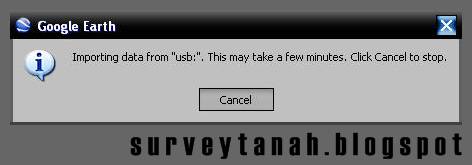
Selesai, klik Import.


Tunggu sehinga selesai.........................................


Dan, outputnya adalah seperti berikut : 


Kasi besar sikit..........................


Abaikan lot PDUK tu, yang tu nak masukkan direct ke dalam handheld Garmin terus pun boleh, nak masuk dulu dalam Google Earth, lepas tu baru import daripada Garmin pun boleh.

Route jalan yang dilalui tu ialah yang warna biru tu. Daripada sini, banyak maklumat yang kita boleh dapat, seklaigus banyak membantu kita untuk merangka gerak kerja kita. 

Selalunya, proses ni di lakukan semasa site visit, atau reccy. Jadi, bila balik ofis, senang nak present kepada bos.

Ok, terima kasih.


Read more...
Related Posts Plugin for WordPress, Blogger...