Wednesday, July 11, 2012

Tutorial CDS IV : Export data ke AutoCAD

Assalamualaikum w.b.t.

Entri ini adalah kesinambungan daripada enrti-entri berikut :

Tutorial CDS I   : Macam mana nak buat database terabas.
Tutorial CDS II  : Proses raw data TOPCON menggunakan CDS.
Tutorial CDS III : "Import raw data", "get database" dan sedikit editing.

Setelah selesai proses pada Tutorial III itu, maka seterusnya ialah proses untuk export data-data yang telah di proses ini ke software AutoCAD untuk proses editing dan jadikan ia sebagai "plan". Saya anggap Tutorial I - III anda telah berjaya lakukan lah ye.

Berbalik pada penghujng Tutorial III tu, screen CDS anda sepatutnya macam gambar di bawah ni, penuh dengan data-data detail yg telah anda proses menggunakan CDS ini.


Setelah itu, langkah seterusnya, klik pada File, dan klik pada Plot Parameters.


Didalam menu Plot Parameters ini, terdapat pula beberapa sub-menu dan setiap satunya mempunyai fungsi-fungi tersendiri untuk di buat tetapan, dan tetapan ini akan berhubung-kait dengan hasil export data tu ke AutoCAD nanti.


Bermual pada Sheet Detail, sub-menu ini adalah ruang untuk kita buat tetapan berkenaan dengan kondisi data yang akan di eksport tadi. Cuba beri perhatian pada Scale, dimana inilah salah satu tetapan yang akan menetapkan data yang akan anda eksport nanti berskala berapa. Skala ini adalah mengikut spesifikasi @ tuntutan output plan kerja ukur yang anda lakukan itu. Bahagian ini sebenarnya boleh di skip kerana nanti bila dalam AutoCAD pun boleh buat, cuma untuk senangkan kerja pada AutoCAD nanti.


Beri juga perhatian pada tick box 3d to dwg / dxf tu. Disini juga agak penting untuk membuat tetapan pada data yang ingin di eskport nanti, samada anda mahu dalam bentuk 2d @ 3d. Ini juga bergantung pada spesifikasi data @ plan softcopy yang anda / client mahukan. Jika mahukan 3d, tick pada kotak itu, dan sebaliknya jika tidak perlukan 3d.

Pada ruang Grid itu juga penting untuk sesetengah output plan. Pilihan pada Ticks, Crosesses dan Lines adalah mengikut kepada output yang anda mahukan. Pada Ticks tu, ia akan menimbulkan grid dot dot pada keseluruhan drawing, pada Crosses, ia akan menimbulkan grid + atau x pada drawing dan Lines pula akan menimbulkan grid line pada drawing nanti. Kalau buat elok-elok, kasi warna hitam putih, nanti boleh design papan dam haji @ chess. Interval grid boleh disetkan mengikut skala yang anda telah tetapkan.

Kita gerak terus kepada sub-menu ke-dua iaitu Point Param (point parameters). Tetapan ini juga agak penting untuk detail-etail pada setiap point-point yang akan anda export nanti.


Dibawah kotak tick Points tu, ada selection untuk jenis point yg anda mahukan. Point ini adalah point-point detail yang telah di cerap nanti. Ianya bergantung kepada kemampuan mata anda semasa nak buat editing pada AutoCAD karang. Saiz point-point ini pun boleh ditetapkan mengikut kemampuan mata. Peringatan disini, point ini semakin besar anda set, maka data-data anda akan jadi semakin berserabut nanti di dalam AutoCAD. Nama layer untuk point-point ini pun boleh di set terus disini.

Masih lagi didalam menu Point Param ni, Heights, Point # dan Codes adalah perkara asas yang selalunay pelru di export kan. Jadi jika itu data-data yang anda perlukan, maka hanya tick pada kota-kotak itu sahaja, dan jika perlukan data-data lain, tick pada mana yang diperlukan. Peringatan, semakin banyak data yang anda export keluar ke AutoCAD, semakin serabut data anda nanti : ) . Saiz text juga boleh di setkan terus disini, jika berapa titik perpuluhan yang anda mahukan. Kalau 16 titik perpuluhan, tulis sahaja 16 pada Acc tu.

Seterusnya, Point Selection. Disini iaah menu untuk men-"select" semua point-point yang anda mahukan untuk di export ke AutoCAD, atau anda boleh memilih point range yang anda mahukan.


Setakat ini, hanya tetapan pada menu-menu diatas sahaja yang selalunya dan banyak digunakan. Jiak dilihat pada sub-menu lain, seperti biasa, ianya bergantung kepada hasil output ke AutoCAD yang anda mahukan. Contohnya utuk kerja-kerja ukur topografi, semestinya anda mahukan garis-garis kontor pada output nanti. Disini anda boleh gunakan sub-menu Contours. Beitu jugalah yang lain-lain.

(Penat mahu karang panjang-panjang)

Setelah semua setting dibuat, klik pada Apply dan terus klik OK.

Seterusnya, klik pada File balik, dan terus klik pada Export DWG. Peringatan disini, menu ini akan di disable kalau anda hanaylah menggunakan CDS yang tidak berlesen penuh. Jadi, kalau mahu menggunakan fungsi menu Export DWg ini, pastikan ada menggunakan versi berlesen sepenuhnya : ) .


Ikut sahaja arahan dia, bila dia suruh klik Ok, jangan cakap banyak, klik je Ok dan.......siaplah. Oh, selalunya proses ini akan direct simpan hasil output dwg tu ke dalam folder data CDS ni, dan bergantung juga  pada setting yang anda setkan, kalau macam aku guna, siap je proses export ini, nanti AutoCAD akan terus open data tu.

Ok, selamat mencuba dan semoga berjaya.

Read more...

Wednesday, July 4, 2012

Pertukaran address blogspot

Assalamualaikum w.b.t,

Sekadar untuk makluman, saya telah pun menukar address name :

www.surveytanah.blogspot.com

ke

www.jurukurtanah.blogspot.com

Sekadar untk makluman, terima kasih.

Note : Banyak entri masih lagi sangkut untuk di habiskan, bulan Ramadhan ni mungkin boleh marathon entri.

-Sekadar gambar hiasan- 

-Sekadar gambar hiasan-

Read more...

Sunday, April 29, 2012

sibuk

blog sudah berhabuk. sibuk dan tak ada kelapangan.

Terima kasih.

Read more...

Friday, January 20, 2012

Detail survey menggunakan single RTK GPS.

Assalamualaikum w.b.t.

Teknologi RTK GPS sekarang ni semakin berkembang. Dengan hanya berbekalkan single GPS, sim card dan sebotol air sahaja, seorang surveyor itu mampu untuk membuat sesuatu kerja ukur itu secara berseorangan. Namun ini bergantung juga kepada kondisi site yang nak di ukur tu, dan juga netrowk coverage di kawasan itu.

Saya ambil contoh, jika hendak menjalankan kerja-kerja pengukuran topografi misalnya. Sebagai contoh untuk kerja-kerja pecah sempadan yang memerlukan detail LCP, maka pengukuran topografi perlu di lakukan di atas lot yang terlibat itu.

Selain itu, misalnya, kawasan kerja yang agak terang. Maksud terang disni ialah tidak terdapat pokok-pokok besar, paya-paya atau kolam air, bangunan-bangunan tinggi dan sebagainya yang boleh menggangu bacaan GPS.

Jadi, untuk kerja-kerja senang macam tu, kenapa perlu lagi kita bawa satu team 2 3 orang, sedangkan dengan kemajuan dan teknologi GPS yang ada sekarang, seorang sahaja mampu untuk menyelesaikannya. Mungkin 2 lah kut, sorang buat kerja, sorang lagi temankan. Buatnya kena samun @ rompak masa kerja, atau terjadinya apa-apa yang di luar jangkaan, susah jugak tu ye.

Tapi, pada pengalam saya, pernah beberapa kali saya turun ke site untuk buat kerja-kerja topo LCP seorang diri sahaja, hanya berbekalkan set kelengkapan GPS, sebilah parang, sebotol air dan sekotak rokok. Alhamdilillah, 2 jam dah siap 4 ekar, termasuk detail cuting atas sungai, jalan-jalan sedia ada dan lain-lain detail termasuk topo.

Ianya sangat menjimatkan kos dimana pihak bos boleh menjimatkan sehingga 70% kos upah yang diperuntukkan kepada pra-pra dalam satu pasukan ukur tu. (kos GPS dianggap sudah habis bayar dan dah balik modal).

Tugas seorang surveyor untuk kerja-kerja ini ialah :

  1. Buat sedikit siasatan mengenai lokasi site tu, samada dapat 3g coverage atau tidak. Ini penting, sebab kalau tak ada 3g coverage, macam mana nak buat kerja pakai single RTK GPS yang menggunakan correction daripada server JUPEM.
  2. Menyediakan set kelengkapan GPS. Pastikan bateri penuh, sim kad kalau pakai prepaid dah siap-siap topup, kalau pakai sim broadband pasikan sim tak kena block sebab tak bayar bil.
  3. Siapkan data-data mengenai lot yang hendak di ukur tu. (Ini akan diteangkan secara detail selepas ini).
  4. Tidur secukupnya supaya tidak penat sebab esok nak buat survey kene selalu berjalan pick up point.
Mengenai proses penyediaan data tu, terdapat beberapa perkara yang boleh di lakukan oleh seorang jurukur sebagai persediaan untuk membuat pengukuran. Antaranya ialah :
  1. Meneyediakan data-data basemap daripada lot PDUK di kawasan itu. Ini adalah salah satu advantage dimana ianya akan memudahkan proses mengenalpasti kawasan site supaya data-data yang di ambil tidak terlebih mahupun terkurang.
  2. Semasa pemprosesan data dibuat juga akan memudahkan kita tanpa perlu lagi kita import block lot-lot terlibat sebagai basemap kerana data ukur yang di cerap akan terus boleh di import bersama basemap lot sekali.


Kaedah penyediaan data ini sebenarnay bergantung juga kepada capability GPS yang digunakan. Semuanya terletak kepada function-function yang ada dalam software data collectornya. Seperti GPS yang saya gunakan, saya hanya perlu tukarkan base lot saya kepad aformat shapefile / .shp open file tersebut menggunakan software data collectornya sahaja.

Seterusnya, buatlah kerja-kerja pick up point sampai habis. Outputnya adalah seperti berikut.


Ini hanyalah data pada software data collecter pada controller GPS sahaja. Untungnya pakai software ni ialah :
  1. Setiap jenis butiran boleh disetkan terus layer-layer nya, memudahkan kita untuk mengasingkan setiap jenis butiran.
  2. Setiap layer yang di set itu mempunyai attribute sendiri, senang untuk kita buat editing.
  3. Contoh seperti entiti yang mempunyai garisan bersambung seperti jalan, pagar atau sungai misalnya, pada set layer itu, kita boleh setkan supaya ianay disambung secara automatik semasa pengukuran dibuat apabila data dicerap dan disimpan. Kelebihannya, kita tidak lagi perlu untuk sambung-sambung detail seperti ini di dalam proses editing.
  4. Data-data yang dicerap boleh diexport terus ke AutoCAD untuk membuat proses editing final sebelum di print out untuk diserahkan kepada client.


Kerja senang, kos kurang, data selamat dan editing tak ambil masa lama.

Sekian, terima kasih.


Read more...

Tutorial CDS II : Proses raw data tOPCON menggunakan CDS

Assalamualaikum w.b.t.

Entri ini adalah berkaitan dengan entri ini :
Donwload data daripada Total Station TOPCON

Setelah data selamat di transfer daripada Total Station ke komputer menggunakan TCOM tadi, maka seterusnya ialah proses menggunakan CDS.

Buka CDS macam biasa. Pastikan yang original ya : )

Open job macam biasa.


Klik pada menu Enrty, dan selest Data Collector. Di situ, select Import Raw Data.


Pada menu Import Raw Data, pilih jenis alat yang digunakan, dan pilih format data yang berkaitan. Pada Raw Data File tu, browse kan file yang telah di save tadi menggunakan TCOM tu.


Pilih data, dan klik open tu. Seterusnya klik OK.


Disini pun klik OK je lagi.


Tunggu sehingga proses import selesai, dan pop up Process Complete akan keluar bila sahaja data selesai di import.

View data now? Klik sahaja pada YES tu.


Dan akhirnya, dah settle.


Sekian terima kasih.


Read more...

Thursday, January 19, 2012

Import route dan waypoint / mark point daripada Handheld Garmin ke Google Earth.

Assalamualaikum w.b.t...

Tuju terus kepada point entri ini, ini adalah sedikit tutorial mengenai cara-cara untuk download / import data route dan waypoint / mark point daripada handheld GPS Garmin ke Google Earth.

Kegunaannya adalah macam contoh keadaan ini.

Seorang surveyor, kene masuk hutan untuk jalankan kerja-erja survey. Jadi, pada handheld tu, surveyor ni akan masukkan kodinat-kodinat, selalunya dalam RSO terus kedalam handheld tersebut, untuk memudahkan pengesanan lokasi yang terlibat dengan pengukuran. Jadi, sepanjang perjalanannya menuju ke lokasi tersebut, jalan-jalan yang di laluinya boleh di tanda pada map Garmin itu.

Tujuannya :

  1. Kadangkala seorang surveyor itu dikehendaki memberi laporan mengenai jalan-jalan yang wujud pada atau menuju ke lokasi. Ini penting untuk membuat anggaran tempoh masa yang akan di ambil untuk bekerja, anggaran kos ukur, laporan-laporan kepada agensi-agensi atau pelanggan yang terlibat, dan lain-lain yang bersangkut-paut dengan tujuan pengukuran dibuat.
  2. Kadangkala, sebagai contoh kerja-kerja pengukuran di kawasan hutan simpan, boleh di buat merking waypoint atau route untuk mengetahui kawasan mana yang terlibat dengan rintahan haram. Data ini selalunya diperlukan dan dikehendaki oleh JabatanPerhutanan.
  3. Akses keluar masuk supaya tidak sesat.
  4. Penandaan kawasan pengukuran yang terlibat supaya tidak terkeluar daripada kawasan asal yangmana jika berlaku, boleh merugikan masa dan meningkatkan kos kerja.
  5. Sebagai bukti kepada bos yang kita betul pergi buat kerja : )
  6. Dan lain-lain yang difikirkan perlu.
Caranya macam ni lebih kurang. Step pada handheld tu macam biasa, start route marking atau selalunya route marking ini akan dimulakan secara automatik apabila handheld sudah lock satellite dan memberikan bacaan fix. Untuk marking point pula, hanya tekan butang 'Mark' tu dan letakkan nama point tersebut.

Ok, terus kepada step menggunakan komputer. Sambungkan handheld tadi ke komputer menggunakan cable connector yang disertakan sekali dan terus buka Google Earth.


Klik pada menu Tools, dan select GPS.


Sedikit masa diperlukan untuk Google Earth mengenalpasti identiti handheld. Pada Google Earth ni, hanya 2 jenis handheld sahaja boleh di import direct datanya, iaitu daripada model Garmin dan Magellan.

Seterusnya, pada menu GPS Import, pilih GPS device, iaitu Garmin. 

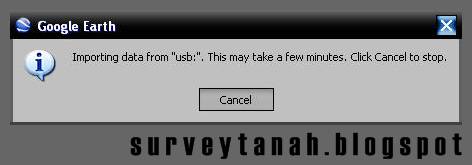
Pada menu Import, pilih entiti-entiti yang hendak di import. 

Selesai, klik Import.


Tunggu sehinga selesai.........................................


Dan, outputnya adalah seperti berikut : 


Kasi besar sikit..........................


Abaikan lot PDUK tu, yang tu nak masukkan direct ke dalam handheld Garmin terus pun boleh, nak masuk dulu dalam Google Earth, lepas tu baru import daripada Garmin pun boleh.

Route jalan yang dilalui tu ialah yang warna biru tu. Daripada sini, banyak maklumat yang kita boleh dapat, seklaigus banyak membantu kita untuk merangka gerak kerja kita. 

Selalunya, proses ni di lakukan semasa site visit, atau reccy. Jadi, bila balik ofis, senang nak present kepada bos.

Ok, terima kasih.


Read more...

Wednesday, December 14, 2011

Membeli unit GPS, apa perlu di titik-beratkan?

Assalamualaikum w.b.t....

Keperluan kepada unit GPS sekarang ini boleh dikatakan penting, paling kurang pun handheld GPS, atau unit GPS untuk navigasi seperti yang di gunapakai dalam kereta itu. Setiap jenis unit mempunyai kelebihan dan kekurangan masing-masing, namun dalam bidang ukur ini, apa yang paling di titik beratkan ialah mengenai accuracy dan ketepatan dalam memberikan maklumat geospatial seperti nilai kodinat X, Y dan Z.

Di pasaran, terdapat pelbagai unit GPS di jual, dengan harga dan kualiti yang berbeza. Ada yang sudah di bina-dalam terus di dalam talifon bimbit, sambungan luar, unit GPS kereta, unit GPS handheld, dan unit GPS beraccuracy tinggi. Oleh kerana terdapat pelbagai dan terlampau banyak jenis yang terdapat di pasaran, maka ntara yang saya rajin nak tulis ialah seperti di bawah ini. Penerangan adalah secara am, dimana saya cuba ulas pada kulitnya sahaja, dan bukan pada isinya : ) . Ini hanya yang saya pernah pakai sahaja, takut tersilap bagi maklumat je.
Pada gambar di atas ialah unit GPS jenis sambungan luar kepada talifon bimbit yang mempunyai capability menerima isyarat GPS, tetapi tidak mempunyai unir penerima isyarat yang di bina dalam talifon. Contoh yang saya ada ini ialah daripada jenama HOLUX dimana, dengan talifon Nokia 6120c yang sapa pakai ini, saya hanya perlu sambungkan HOLUX ini menggunakan sambungan Bluetooth, dan dihubungkan dengan aplikasi GPS data pada talifon. Ia juga boleh digunapakai dengan laptop dan lain-lain device yang mempunyai sumabungan Bluetooth, tetapi biasanya menggunakan Windows Mobile. Namun begitu, accuracy yang diberikan oleh unit GPS ini tidak memberangsangkan, mungkin untuk rujukan navigasi boleh digunapakai, dan perolehan data kepada kerja-kerja ukur yang tidak pentingkan accuracy seperti marking location site juga boleh digunapakai.


Gambar di atas pula ialah unit GPS handheld keluaran Garmin, iaitu jenis model 60csx. Pada pendapat saya, sekurang-kurangnya individu yang terlibat dalam bidang ukur ini perlu ada seketul unit GPS jenis handheld ini, untuk memudahkan kerja. Accuracy yang diberikan oleh unit jenis ini juga kadang-kala tidak menghampakan. Antara kelebihannya, unit ini boleh dimasukkan lot PDUK sebagai base map pada paparan, memudahkan kita untuk mengenalpasti site dan lain-lain.

Proses marking point atau route juga boleh dilakukan dan data-data point atau route yang di mark itu boleh di upload terus ke komputer, kepada beberapa software seperti Google Earth atau Mapsource. Berkenaan dengan Mapsource itu, boleh rujuk entri yang saya tulis sebelum ini.


Ini pula ialah unit GPS yang di namakan Mobile Mapper 6, keluaran Ashtech. Selalunya, unit ini digunakan bersama dengan antenna GPS, bertindak selaku data logger atau controller. Namun begitu, ianya boleh digunakan secara single unit (unit sendirian).

Unit in juga telah di bina dalam terus penerima isyarat GPS dan ianya menggunakan Windows Mobile yang mana pelbagai software boleh di install kepadanya. Biasanya unit ini digunakan untuk kerja-kerja yang beraccuracy rendah, juga boleh untuk navigasi. Kelebihan unit ini ialah ia mempunyai kamera yang boleh di tag featurenya dengan kodinat X, Y dan Z tempat di ambil. Penting untuk kerja-kerja yang memerlukan kiat mengambil sekali gambar-gambar entiti yang penting.


Gambar di atas ini pula ialah antenna kepada unit controller Mobile Mapper 6 di atas. Nama penuh beliau ialah Promark 500, keluaran Ashtech. Selalu diperluakan dan digunakan untuk kerja-kerja yang memerlukan accuracy tinggi dan terbaik antara GPS-GPS yang ada. 

Ianya boleh digunakan secara individu, tapi hanya untuk kerja-kerja dan keadah pengukuran statik lah. Ini memerlukan post process di lakukan kepada data-data untuk memberikan output terakhir, atau megetahui nilai data yang tepat dalam accuracy terbaik.

Selain itu seperti yang saya terangkan di atas tu, unit in boleh menggunakan Mobile Mapper 6, atau jenis lain yang senagkatan dengan nya sebagai data logger atau controller. Biasanya untuk kerja-kerja yang memerluakan kaedah RTK atau real time DGPS digunakan. Harganya pula sememangnay agak mahal, mencecah puluhan ribu ringgit Malaysia.

Sekian penerrangan secara am mengenai unit GPS yang terdapat di pasaran sekarang ini.

Masuk kepada penilaian yang perlu dititik beratkan sebelum membeli atau melabur untuk membeli GPS. Pada pandangan saya secara peribadi, antara perkara-perkara yang perlu di titil beratkan ialah :
  1. Tujuan - dimana perkara pertama yang perlu di jelaskan keadaannya dahulu. Tujuan ini akan memudahkan kita memilih jenis mana yang kita akan beli supaya ianya akan dpat memenuhi kriteria tujuan kita nak beli GPS tu.
  2. Output data - juga penting di jelaskan sebelum membeli sesuatu nit GPS itu kerana setiap unit memberi output data yang berbeza. Ada yang datanya boleh dikatan universal, dan ada yang mempunyai format data tersendiri yang hanya boleh diguna pakai dengan software khusus sahaja.
  3. Mapping capability - yang ini pun penting juga, lebih-lebih lagi untuk pemetaan secara real-time dimana sesetengah alat tada fungsi untuk ini. Availability map-map sudah siap bina juga penting untuk memudahkan kerja kita, selain daripada detail-detail yang ada pada map tersebut seperti jalan-jalan, topografi dan maklumat-maklumat marine misalnya. 
  4. Sumber kuasa- ini juga penting kerana sesetengah unit GPS mempunyai jenis bateri yang tersendiri dan tidak boleh menggunakan sumber kuasa lain. Ada sesetengah yang agak mesra sumber kuasanya dimana kita boleh menggunakan sumber kuasa yang universal seperti bateri AA, AAA, AAA dan A yang lain-lain, ataupun menggunakan jenis-jenis bateri yang mudah didapati di kedai-kedai. Seperti Mobile Mapper 6 dan Garmin 60csx tu, ianya menggunakan bateri AA biasa, sennag kalau bateri habis boleh cari ganti dimana-mana. Ashtech Promark 500 itu juga menggunakan bateri video kamera yang universal, boleh didapati dengan mudah di kedai-kedai gambar dengan kos yang agak murah.
  5. Mudah alih - ini kurang penting sikit rasanya sebab GPS yang ada sekarang ni pun semuanya boelh kira senang nak bawa kemana-mana. Kecualilah yang jenis berantenna tu, kotak dia je dah agak besar, tapi berbaloi dengan hasil yang diberikan.
  6. Senang Guna - ini pun penting jugak sebab selalunya yang user friendly ini akan memberikan banyak  kelebihan dan kemudahan kepada pengguna. Bayangakan, 2 unit GPS yang digunakan untuk tujuan yang sama, satu tu sekali tekan je dah dapat result, yang stau lagi kena lalu 3 4 kali tekan baru dapat result.
  7. Kelebihan dan kekurangan - banyakkan baca forum-forum dan komen-komen yang telah dibuat di internet tentang kelebihan dan kekurangan alat yang nak beli tu. Ini bagus supaya kita tidak silap membeli dan malabur.
  8. Accuracy - ini tersangat penting sebab yang ini bersangkut dengan tujuan kita beli GPS tu.
  9. Harga - yang ini selalunya yang paling orang akan tengok : )
  10. Sofware - ini pun agak penting juga. Kejelasan perlu untuk tahu samada software diberikan termasuk dengan harga pembelian unit GPS, ataupun kena beli asing yang mana memerlukan kos tambahan. Selain itu, kebolehan software untuk membuat pemprosesan dengan cepat dan tepat, selain output data yang boleh dikeluarkan juga penting.
  11. Manual - penting juga sebab selalunya manual yang diberikan sangat-sangat am, kalau boleh masa nak beli tu minta vendor keluarkan satu manual khusus untuk penggunaan alat GPS tu, software-software yang berkaitan dan juga cara pemprosesan. Tapi yang ini kalau rajin boleh godek-godek dan buat sendiri ikit kefahaman masing-masing.
Ok, cukup setakat itu

Terima kasih dan bye.


Read more...
Related Posts Plugin for WordPress, Blogger...